Tiết lộ cách thay đổi ngày / giờ / địa điểm chụp ảnh trên iPhone.
Đối với iPhone, nó được coi là một chiếc di động khác chú trọng đến khả năng chụp ảnh, nhưng nếu bức ảnh phải thay đổi chi tiết thì làm sao mà làm được? Và một tính năng của iOS 15 sẽ sửa đổi dữ liệu của hình ảnh, cả EXIF, cho dù đó là ngày tháng và vị trí. Nhưng làm thế nào để làm điều đó, hôm nay, Sanook Hitech sẽ hướng dẫn bạn cách sử dụng nó.
Thay đổi ngày / giờ

- Đi tới Ảnh và chọn hình ảnh mong muốn.
- nhấn nút i
- Sau đó chọn chủ đề đầu tiên, nhấn Điều chỉnh hoặc Điều chỉnh.
- Chọn ngày và giờ chính xác, sau đó nhấn nút Quay lại, nhưng nếu bạn nhấn nút màu đỏ có tên là Hoàn nguyên hoặc hoàn nguyên, dữ liệu gốc sẽ trở về mặc định.
- Hệ thống sẽ lưu hình ảnh mới thành hai hình ảnh riêng biệt.
thay đổi tọa độ
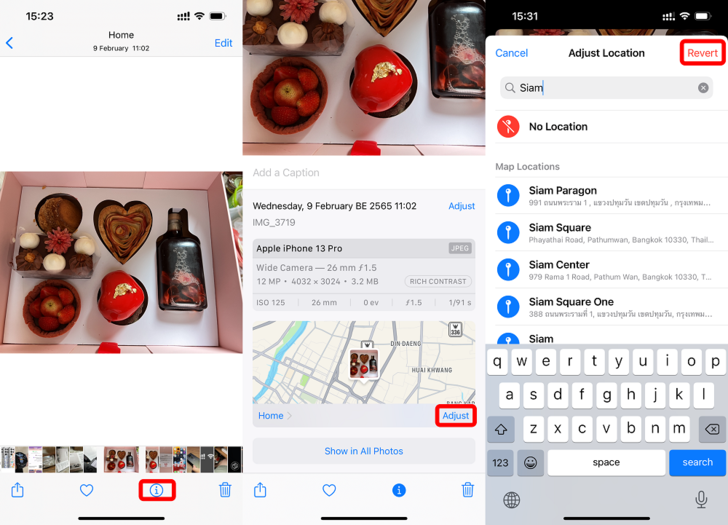
- Sử dụng cùng một phương pháp nhập cuộn xuống
- Nhấn nút điều chỉnh hoặc Điều chỉnh.
- sau đó gõ vị trí hoặc nếu bạn không muốn vị trí xuất hiện sau đó nhấn nút không hiển thị vị trí hoặc Không có vị trí
- Để thay đổi vị trí, hãy nhập tên của trạng thái tại
- Nhưng nếu bạn nhấn nút Revert hoặc điều chỉnh lại theo dải bằng với thông tin sẽ được thay đổi thành ban đầu trước khi điều chỉnh trang này
Thay đổi nhiều dữ liệu hình ảnh
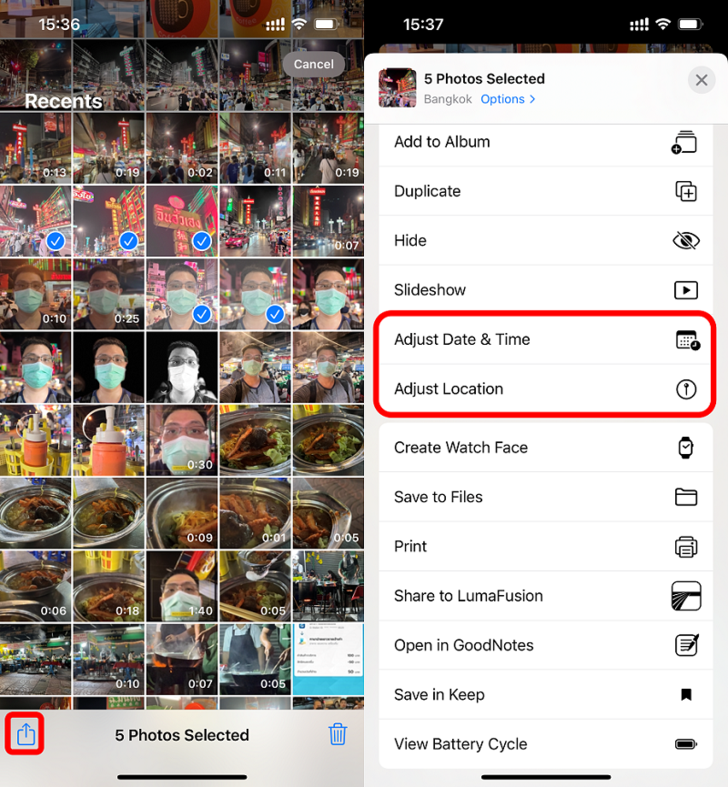
Nhưng nếu bạn muốn thay đổi đồng thời ở một số điểm Chọn hình ảnh mong muốn, sau đó nhấn nút ở góc dưới bên phải.
- Chọn điều chỉnh ngày giờ / địa điểm. có thể được thực hiện riêng lẻ và có thể được chỉnh sửa giống như một bản trình bày ban đầu
Bây giờ bạn có thể thay đổi tọa độ hoặc vị trí tùy thích. Bạn có thể thực hiện cho cả iOS 15 và iPad OS15, và phương pháp này sẽ vẫn thay đổi ngay cả khi hình ảnh được di chuyển đi nơi khác.
.
Điều Cần Biết bank Squaland
Mua Bán Squaland
Nhà Tốt Squaland
News Squaland