Hướng dẫn tạo tài khoản UKVI và kích hoạt evisa Anh Quốc
Nếu bạn đang chuẩn bị sang Anh hoặc đang sở hữu visa Anh, chắc hẳn bạn đã nghe nói về việc Chính phủ Anh đang thay thế các loại thẻ nhựa BRP hay tem dán hộ chiếu truyền thống sang thị thực điện tử (eVisa). Để quản lý, kiểm tra và sử dụng eVisa này khi đi máy bay hay xuất nhập cảnh, việc đầu tiên và quan trọng nhất bạn cần làm là tạo một tài khoản trực tuyến với Cơ quan Thị thực và Nhập cư Vương quốc Anh (UKVI) sau đó kích hoạt thị thực điện tử.
Nghe thì có vẻ phức tạp, nhưng thực ra bạn hoàn toàn có thể tự làm được tại nhà chỉ với một chiếc điện thoại thông minh và hộ chiếu trên tay. Bài viết dưới đây, Bankervn sẽ cầm tay chỉ việc, hướng dẫn bạn từng bước cực kỳ chi tiết từ cách tải app cho đến khi kích hoạt tài khoản thành công. Cùng bắt đầu nhé!
Lưu ý: Các bước này chỉ thực hiện sau khi bạn đã nộp hồ sơ trên hệ thống UKVI. Nếu bạn còn đang loay hoay chưa biết thủ tục như thế nào, hãy tham khảo bài viết hướng dẫn tự làm visa Anh chi tiết của Bankervn. Trong trường hợp cần một đơn vị chuyên nghiệp đồng hành để đảm bảo tỷ lệ đậu cao nhất, bạn có thể đăng ký ngay tại Dịch vụ visa Anh trọn gói.
Bước 1: Tải ứng dụng UK Immigration: ID Check
Truy cập vào kho ứng dụng trên điện thoại (App Store hoặc Google Play), tìm kiếm và tải ứng dụng có tên “UK Immigration: ID Check“.
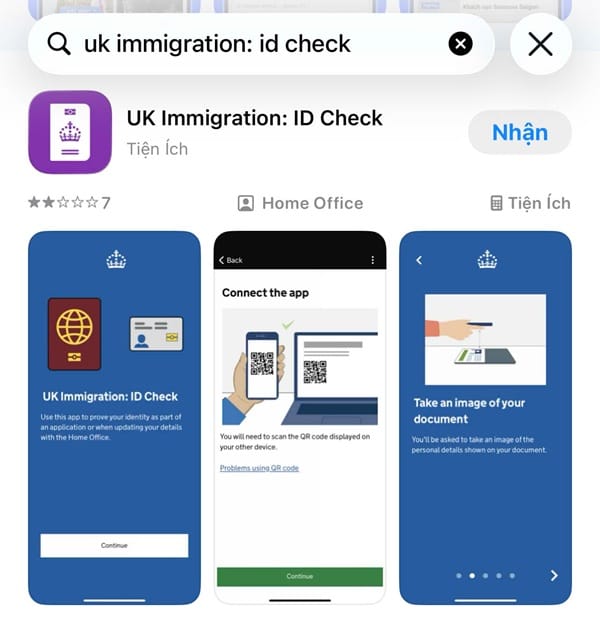
Bước 2: Thiết lập và Tạo tài khoản UK Visas and Immigration
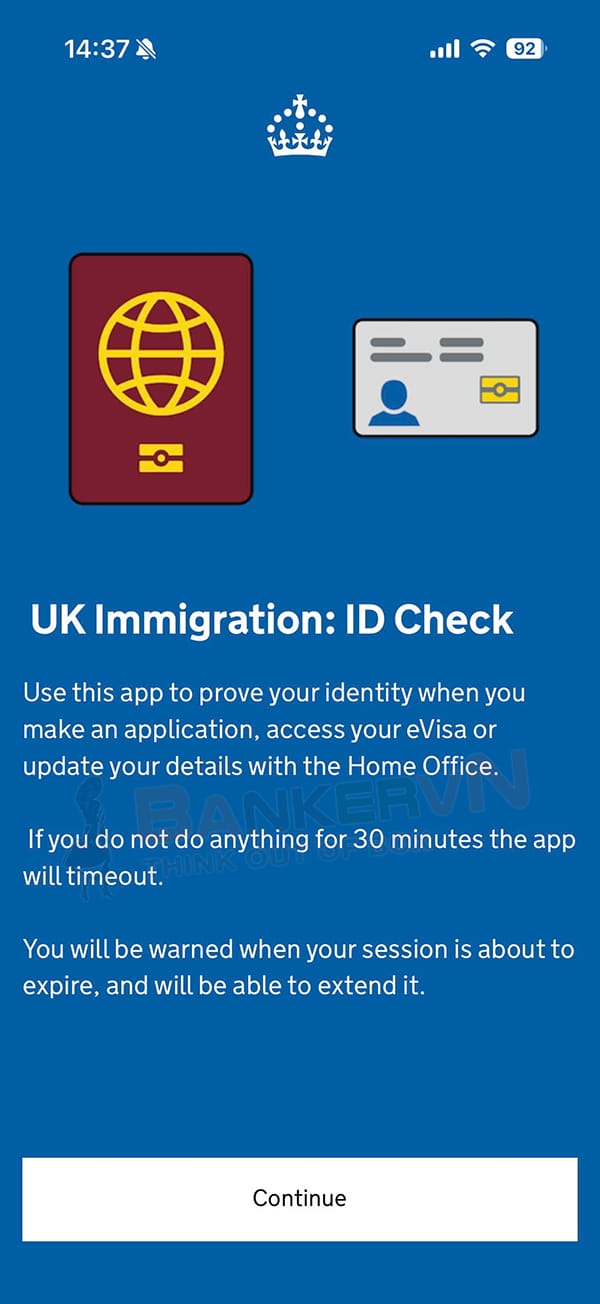
Mở ứng dụng UK Immigration: ID Check vừa tải về và nhấn “Continue” để vào giao diện đăng ký.
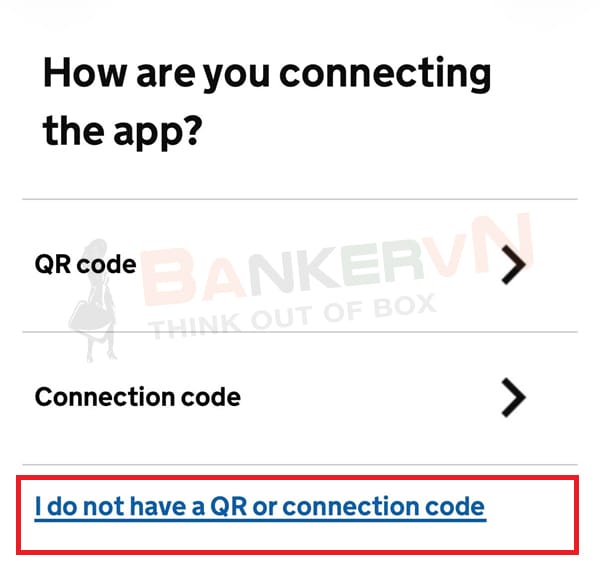
Tại câu hỏi “How are you connecting the app?” (Bạn kết nối ứng dụng bằng cách nào?), chọn dòng chữ xanh phía dưới: “I do not have a QR or connection code”.
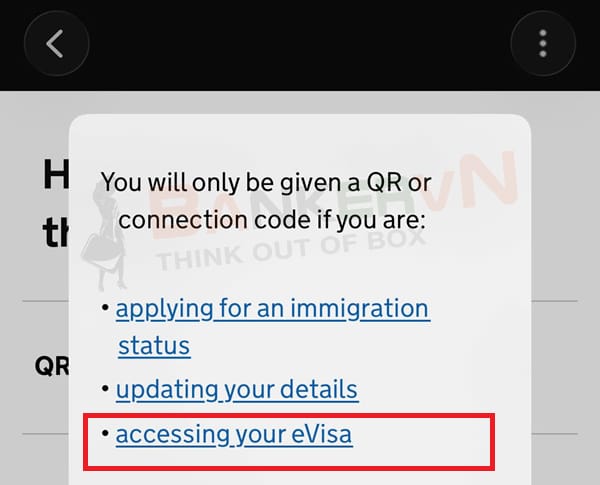
Tiếp tục chọn mục “accessing your eVisa” trong bảng thông báo hiện lên.
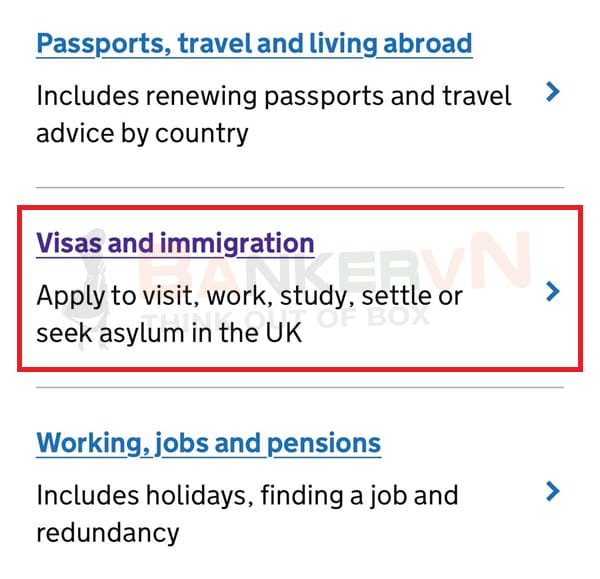
Hệ thống sẽ dẫn bạn đến trang web của Chính phủ Anh (GOV.UK). Tại đây, kéo xuống dưới và nhấn vào mục “Visas and immigration”.
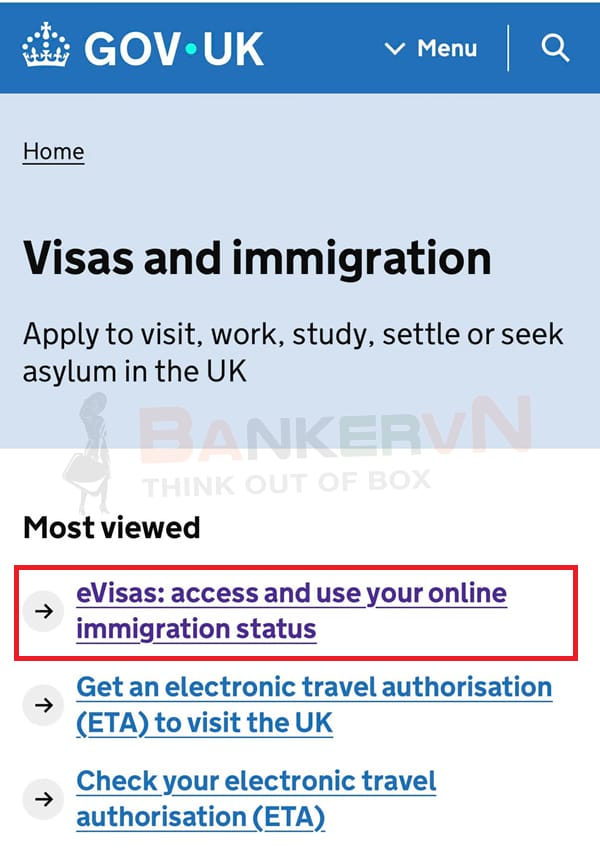
Chọn tiếp mục “eVisa: access and use your online immigration status”.
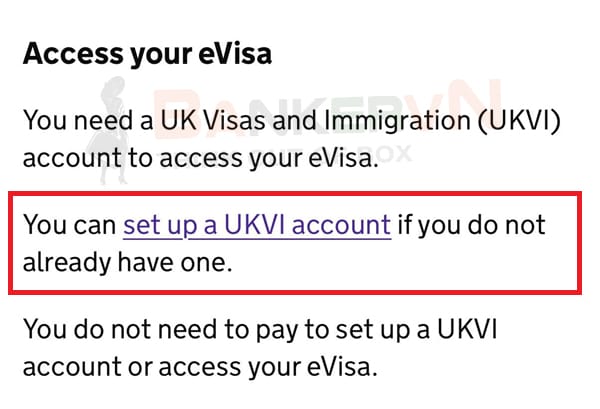
Kéo xuống dưới, tìm và nhấn vào liên kết “set up a UKVI account”.
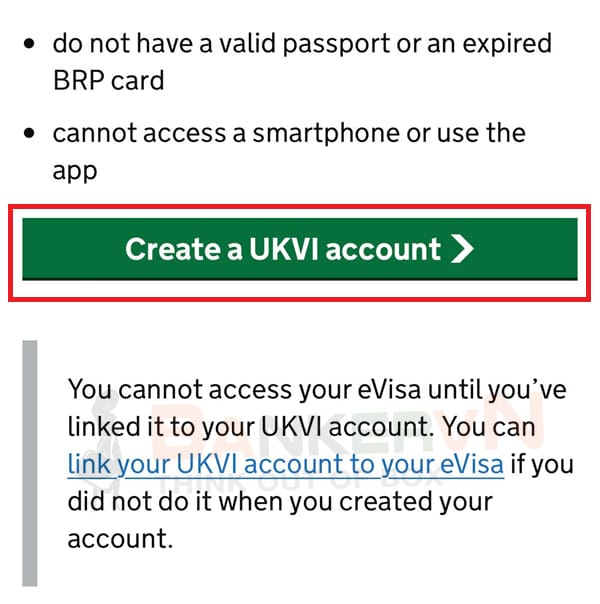
Ở trang tiếp theo, kéo xuống và nhấn vào nút màu xanh “Create a UKVI account”.
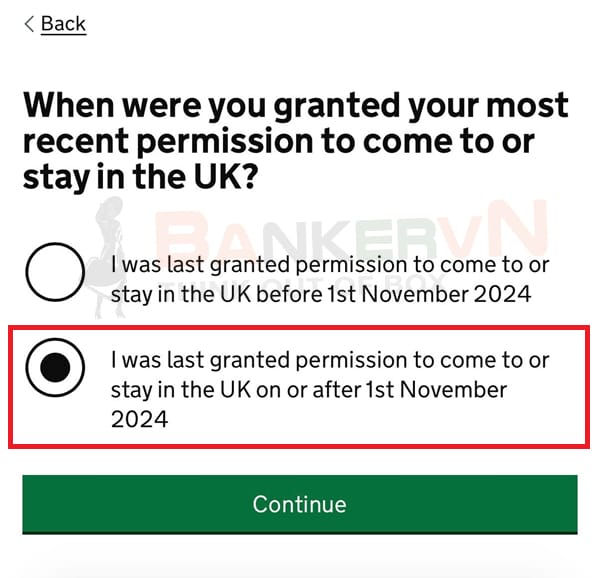
Câu hỏi về thời gian cấp thị thực: “When were you granted your most recent permission to come to or stay in the UK?” (Khi nào bạn được cấp phép nhập cảnh hoặc lưu trú tại Vương quốc Anh lần gần nhất?), chọn “I was last granted permission to come to or stay in the UK on or after 1st November 2024” (Tôi được cấp phép nhập cảnh hoặc lưu trú tại Vương quốc Anh lần cuối vào ngày 1 tháng 11 năm 2024 trở đi).
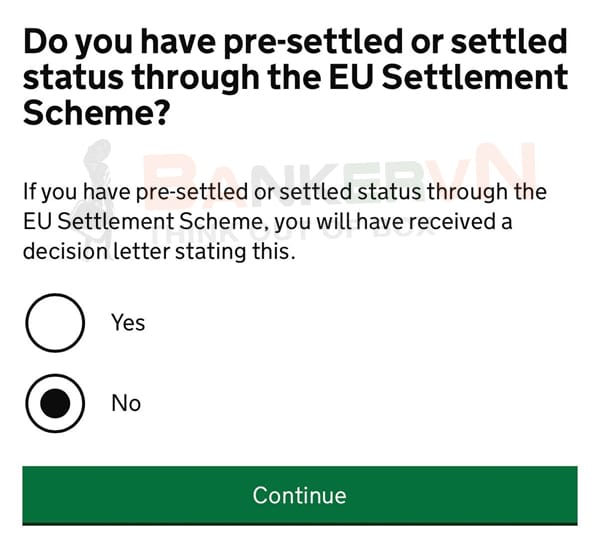
Câu hỏi về diện định cư EU: “Do you have pre-settled or settled status through the EU Settlement Scheme?” (Bạn có tư cách cư trú tạm thời hoặc đã định cư theo Chương trình Định cư EU không?), Chọn theo trường hợp của bạn.
Câu hỏi về số hồ sơ: “Do you have a visa or immigration application number?” (Bạn có số hồ sơ xin thị thực hoặc số hồ sơ nhập cư không?) Chọn “Yes”.

Sau khi hoàn thành các câu hỏi lọc, kéo xuống dưới cùng chọn nút xanh “Create an account”.

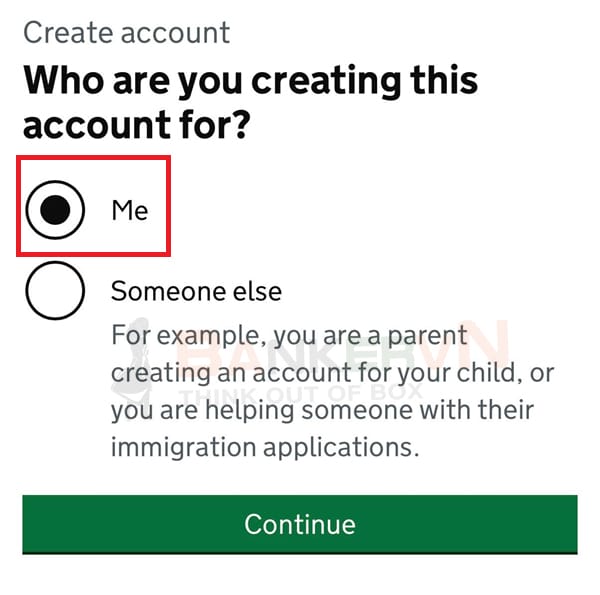
Đối tượng tạo tài khoản: “Who is this account being created for?”, chọn “Me” (Tạo cho chính bạn).
“What is your name?”: Nhập tên đệm và tên của bạn vào Given name và Họ vào Surname.

Bước tiếp theo chọn Quốc tịch của bạn

Giấy tờ tùy thân: Ở câu hỏi “What identity document are you using?”, chọn “Passport” và nhấn “Continue”.

Khai báo thông tin hộ chiếu

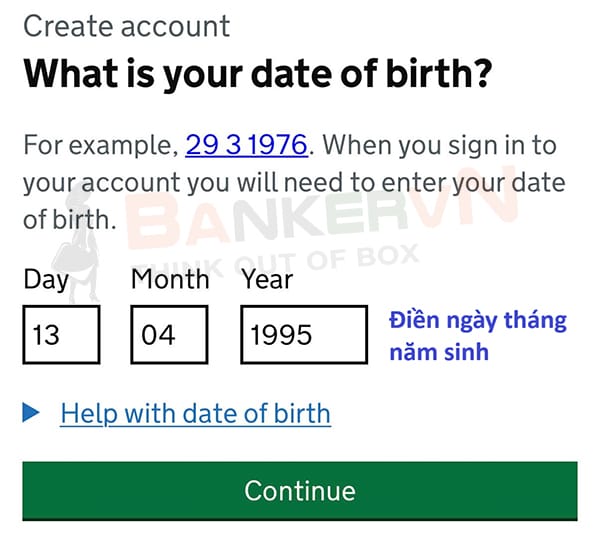
Nhập lần lượt ngày, tháng, năm sinh của bạn, sau đó nhấn “Continue”.
Địa chỉ Email: Nhập email bạn muốn dùng để đăng nhập tài khoản và nhấn “Continue”. Hệ thống sẽ gửi một mã xác thực gồm 6 chữ số về email này. Nhập mã nhận được vào ô “Security Code” và nhấn “Continue”.

Số điện thoại: Nhập số điện thoại của bạn, lưu ý bao gồm mã quốc gia Việt Nam là 84 và bỏ số 0 ở đầu đi (Ví dụ: 84912345xxx), sau đó nhấn “Continue”. Lưu ý: Nếu không nhận được mã xác thực gửi về điện thoại, bạn có thể nhấn vào dòng “My code has not arrived” rồi nhấn “Continue” để bỏ qua bước xác thực số điện thoại và đến bước kế tiếp.

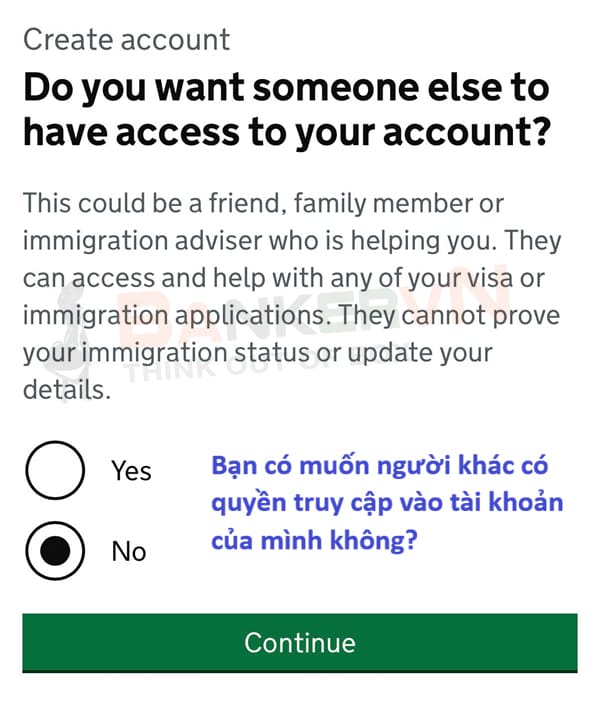
Hệ thống hỏi bạn có muốn người khác có quyền truy cập vào tài khoản của mình không (“Do you want someone else to have access…”), Chọn “No” và nhấn “Continue”.
Cuối cùng, kiểm tra lại toàn bộ địa chỉ email, số điện thoại đã khai báo và nhấn “Continue” để chính thức hoàn tất việc tạo tài khoản.

Bước 3. Liên kết thông tin sinh trắc học
Sau khi đã tạo thành công tài khoản UKVI, ứng dụng sẽ yêu cầu xác nhận danh tính bằng cách quét hộ chiếu và khuôn mặt ngay trên ứng dụng điện thoại. Làm xong bước này, dừng lại để đợi kết quả visa.
Bước 4. Kích hoạt evisa Anh Quốc
Lưu ý: Bước này chỉ thực hiện khi đã có kết quả đậu visa. Sau khi đậu visa, ứng dụng sẽ yêu cầu liên kết tất cả các thông tin còn lại. Bạn thực hiện làm theo hướng dẫn rồi thoát ứng dụng. Sau khoảng 3 tiếng sau vào lại tài khoản. Hệ thống của Home Office sẽ cập nhật và hiển thị trạng thái eVisa của bạn.
Lời kết
Trên đây, Bankervn đã hướng dẫn đầy đủ cách tạo tài khoản trực tuyến với Cơ quan Thị thực và Nhập cư Vương quốc Anh (UKVI) cũng như các bước kích hoạt thị thực điện tử (eVisa). Hy vọng những thông tin chi tiết này sẽ giúp bạn hoàn thành thủ tục một cách nhanh chóng và thuận lợi nhất. Để hành trình khám phá xứ sở sương mù thêm phần trọn vẹn, đừng bỏ lỡ bài chia sẻ cực kỳ chi tiết về Kinh nghiệm du lịch tự túc Anh từ A-Z của Bankervn nhé!
Điều Cần Biết bank Squaland
Mua Bán Squaland
Nhà Tốt Squaland
News Squaland