[How-To] Nếu bạn quên mật mã iPhone của mình, đừng lo lắng nữa.
Bạn quên mật mã iPhone của mình? Hãy tìm hiểu cách thực hiện. điện thoại Iphone Vào chế độ khôi phục để bạn có thể xóa dữ liệu và thiết lập lại. Nếu bạn nhập sai mật mã quá nhiều lần trên màn hình khóa của iPhone, một thông báo sẽ nhắc bạn rằng iPhone của bạn đã bị vô hiệu hóa. Nếu bạn không nhớ mã khi bạn thử lại Sử dụng máy tính để đưa iPhone của bạn vào chế độ khôi phục. Chế độ khôi phục sẽ cho phép bạn xóa iPhone của mình để bạn có thể truy cập lại cài đặt.
Sau khi xóa iPhone, bạn có thể khôi phục dữ liệu và cài đặt của mình từ bản sao lưu. Nếu bạn chưa sao lưu iPhone của mình, bạn có thể thiết lập nó như một thiết bị mới. sau đó tải xuống bất kỳ dữ liệu nào mà bạn có trong iCloud
Bước 1: Đảm bảo bạn có máy tính (Mac hoặc PC).
Quá trình này yêu cầu máy Mac hoặc PC. Nếu bạn đang sử dụng PC, hãy đảm bảo rằng bạn có Windows 8 trở lên và đã cài đặt iTunes. Bạn cần cáp đi kèm với iPhone hoặc một cáp tương thích khác để kết nối iPhone với máy tính.
Nếu bạn không có máy tính Bạn có thể mượn máy. Bạn có thể đến Cửa hàng bán lẻ của Apple hoặc Nhà cung cấp dịch vụ được Apple ủy quyền để được trợ giúp.
Bước 2: Tắt iPhone của bạn.
- Ngắt kết nối iPhone của bạn khỏi máy tính nếu nó được kết nối.
- Tắt iPhone của bạn bằng phương pháp dành cho kiểu iPhone của bạn:
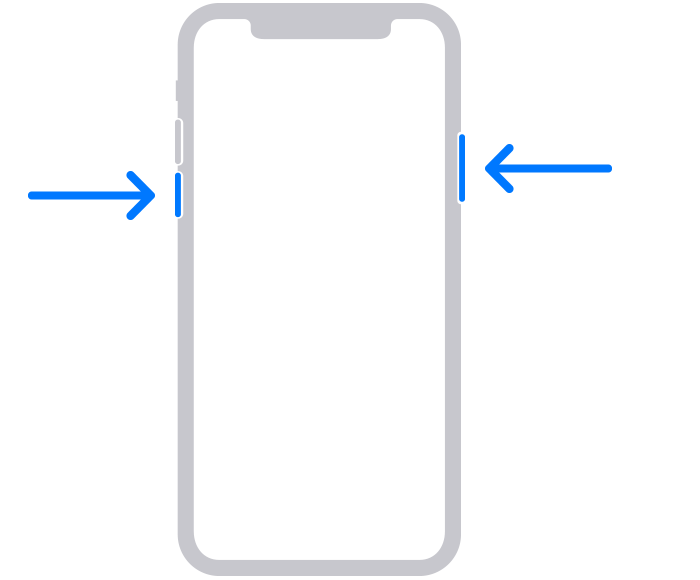
- iPhone 8, iPhone 8 Plus, iPhone X trở lên và iPhone SE (thế hệ thứ 2 và thứ 3): Nhấn và giữ cả nút Bên và nút Giảm âm lượng cho đến khi thanh trượt Tắt nguồn xuất hiện.
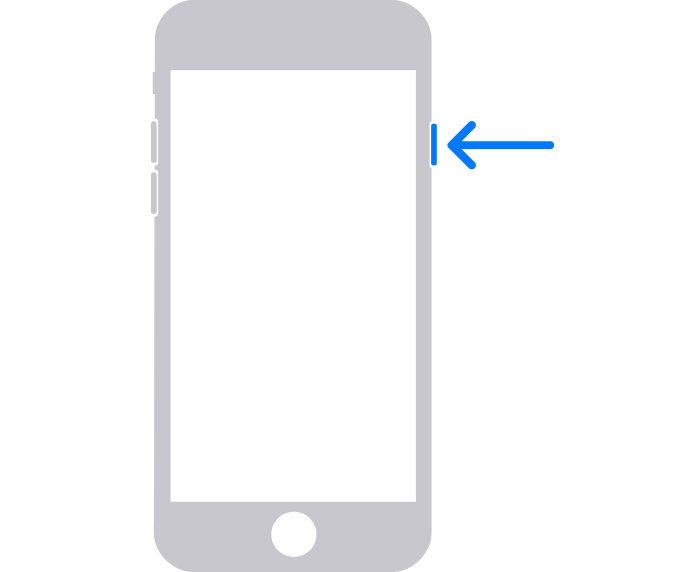
- iPhone 7, iPhone 7 Plus, iPhone 6s và iPhone 6: Nhấn và giữ nút Bên cho đến khi thanh trượt Tắt nguồn xuất hiện.
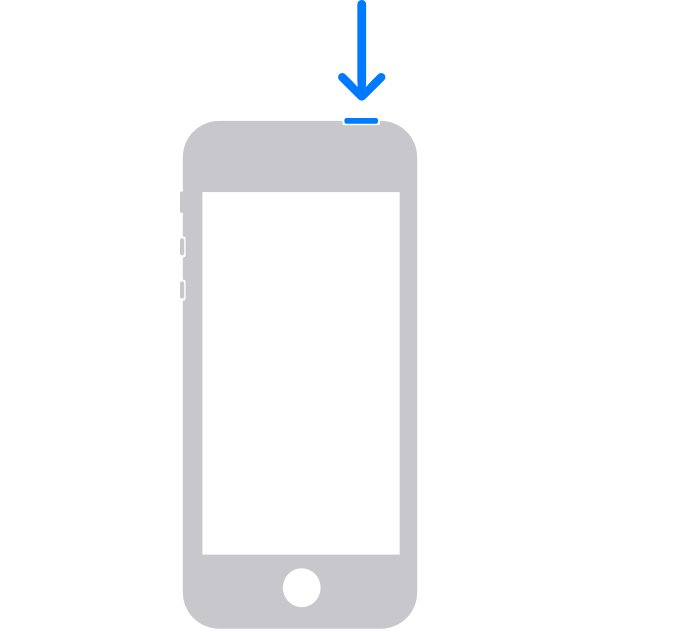
- iPhone SE (thế hệ 1), iPhone 5s trở về trước: Nhấn và giữ nút trên cùng cho đến khi thanh trượt Tắt nguồn xuất hiện.
- iPhone 8, iPhone 8 Plus, iPhone X trở lên và iPhone SE (thế hệ thứ 2 và thứ 3): Nhấn và giữ cả nút Bên và nút Giảm âm lượng cho đến khi thanh trượt Tắt nguồn xuất hiện.
- Kéo thanh trượt để tắt iPhone, sau đó đợi một lát để đảm bảo rằng nó đã tắt nguồn hoàn toàn.
Bước 3: Đặt iPhone vào Chế độ khôi phục
- Hãy sẵn sàng bằng cách tìm các nút trên iPhone mà bạn cần giữ trong bước tiếp theo:
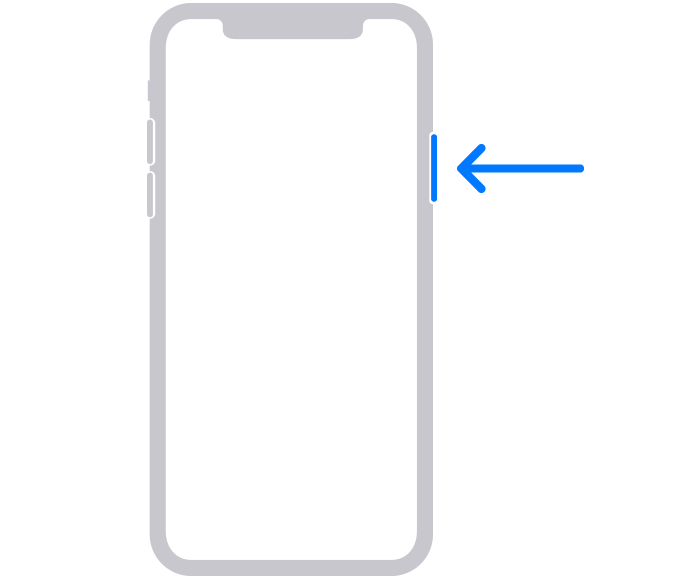
- iPhone 8, iPhone 8 Plus, iPhone X trở lên và iPhone SE (thế hệ thứ 2 và thứ 3) sử dụng nút bên.
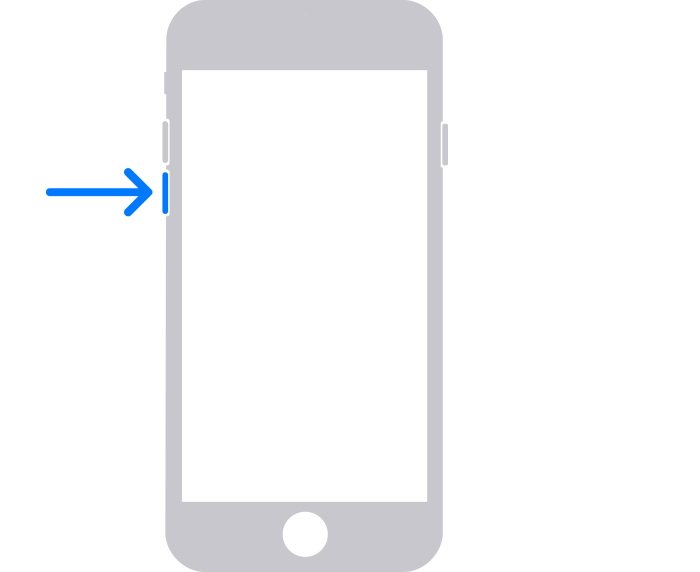
- iPhone 7 và iPhone 7 Plus sử dụng nút giảm âm lượng.
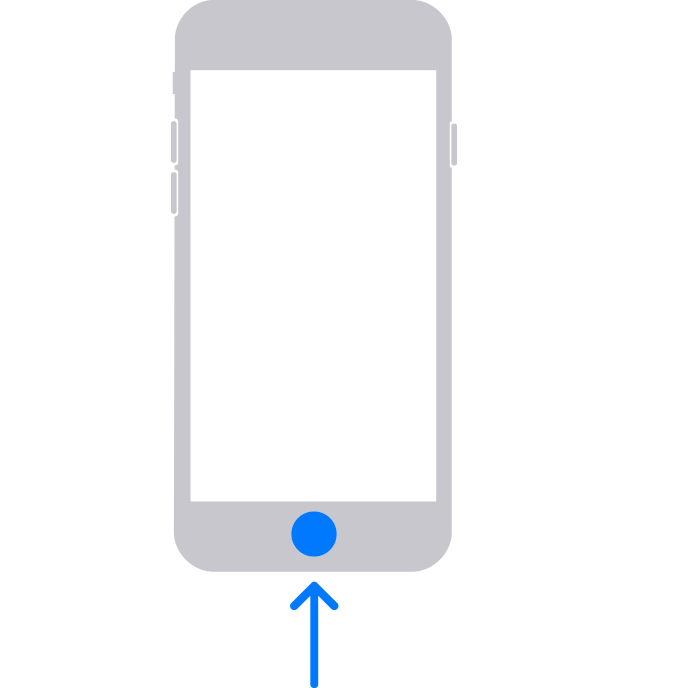
- iPhone SE (thế hệ 1) và iPhone 6s trở về trước sử dụng nút Home.
- iPhone 8, iPhone 8 Plus, iPhone X trở lên và iPhone SE (thế hệ thứ 2 và thứ 3) sử dụng nút bên.
- Nhấn và giữ đúng nút cho iPhone của bạn trong khi ngay lập tức kết nối iPhone với máy tính. đừng nhả nút
- Nhấn và giữ các nút cho đến khi bạn nhìn thấy màn hình chế độ khôi phục trên iPhone, sau đó nhả các nút.
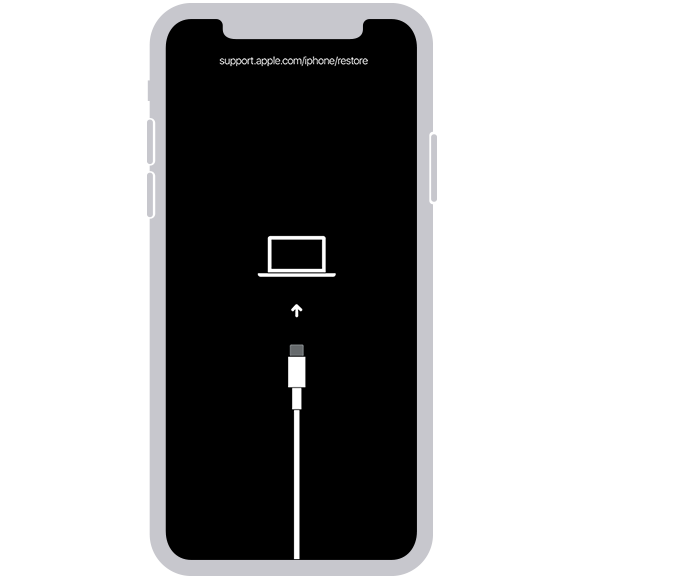
Nếu bạn thấy màn hình mật mã, bạn cần tắt iPhone và bắt đầu lại.
Nếu bạn không thể đưa iPhone của mình hiển thị màn hình chế độ khôi phục và cần trợ giúp. Liên hệ với bộ phận Hỗ trợ của Apple.
Bước 4: Khôi phục iPhone của bạn
- Tìm iPhone của bạn trong Finder hoặc trong iTunes trên máy tính được kết nối. (Xem cách tìm iPhone đã kết nối của bạn.)
- Chọn “Khôi phục” khi bạn thấy tùy chọn để khôi phục hoặc cập nhật. Máy tính của bạn sẽ tải xuống phần mềm cho iPhone của bạn và bắt đầu quá trình khôi phục. Nếu quá trình tải xuống mất hơn 15 phút và thiết bị của bạn thoát khỏi màn hình chế độ khôi phục Hãy để quá trình tải xuống hoàn tất. Sau đó tắt iPhone của bạn và khởi động lại.
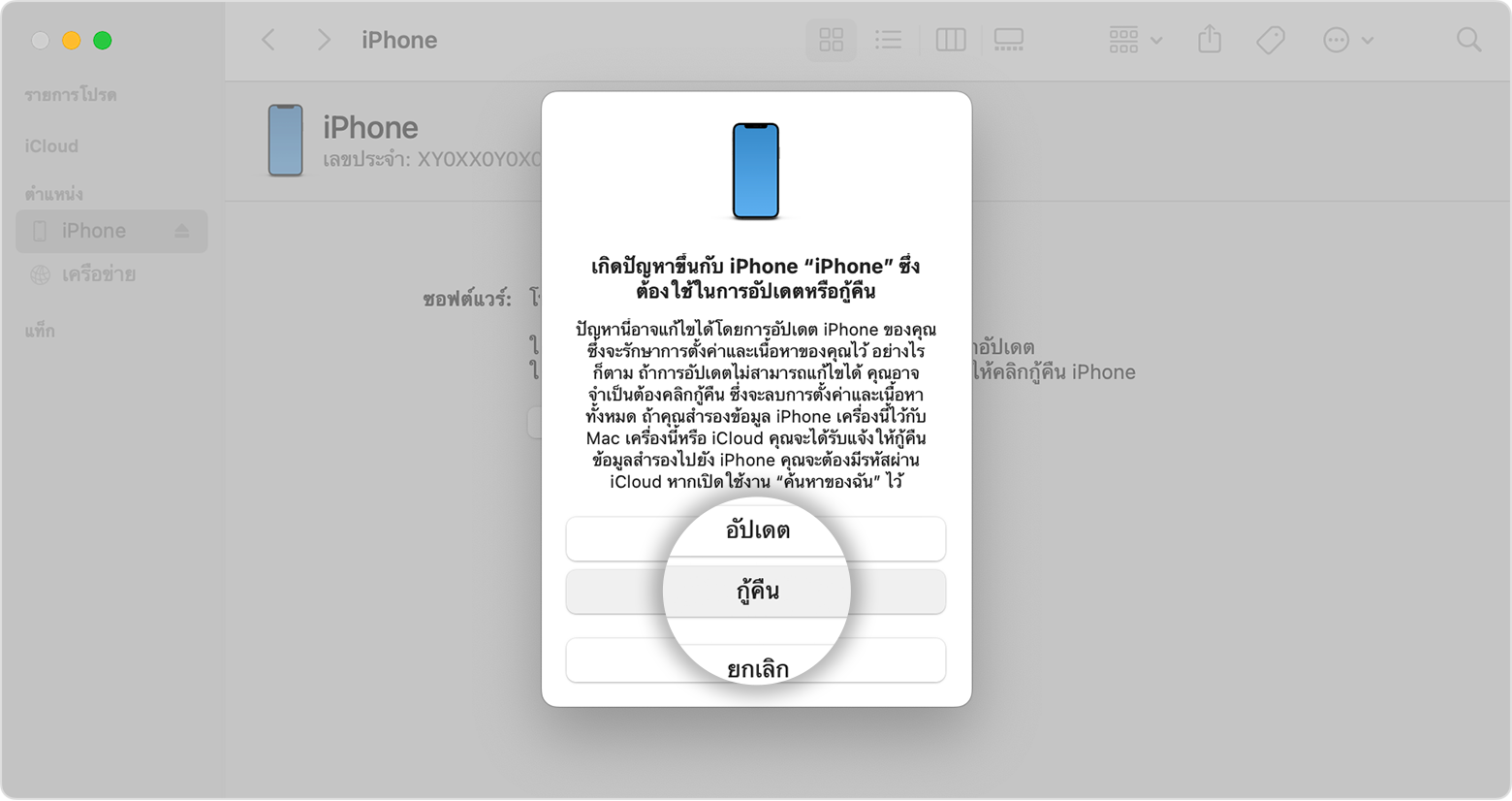
3. Chờ quá trình hoàn tất.
4. Ngắt kết nối iPhone của bạn khỏi máy tính. Sau đó, thiết lập và sử dụng iPhone của bạn.
Cần sự giúp đỡ nhiều hơn? Nếu bạn không thể làm theo các bước sau Nếu bạn vẫn được nhắc nhập mã. hoặc nếu bạn cần trợ giúp khác Liên hệ với bộ phận Hỗ trợ của Apple.
.
Điều Cần Biết bank Squaland
Mua Bán Squaland
Nhà Tốt Squaland
News Squaland