Cách hạ cấp từ iOS 15.4 xuống iOS 15.3.1
Nếu bạn đang gặp sự cố với iOS 15.4 và nghĩ rằng việc chuyển iPhone của bạn trở lại phiên bản iOS 15 trước đó có thể giúp ích. Hướng dẫn này sẽ giúp bạn hạ cấp. Dưới đây là cách quay lại iOS 15.3.1 từ iOS 15.4.
Nhưng bạn chỉ có thể quay lại iOS 15.3.1. Bạn không thể quay lại nữa. Cần lưu ý rằng bạn không thể hạ cấp từ iOS 15 xuống iOS 14 và Apple có thể không bật tùy chọn này sao lưu.
Ban đầu, có vẻ như Apple sẽ tiếp tục để người dùng iPhone sử dụng iOS 14 và tiếp tục nhận các bản cập nhật bảo mật. và có thể sửa lỗi cho các vấn đề đang chờ xử lý. Thật không may, những kế hoạch đó dường như đã thay đổi.
Apple đã không phát hành phiên bản iOS 14 mới trong nhiều tháng và phiên bản mới nhất của iOS 14 đã biến mất. Các thiết bị chạy iOS 14.8 trở xuống chỉ có thể được chuyển sang phiên bản iOS 15 mới nhất. Điều này rất quan trọng vì nó có nghĩa là không có cách nào để hạ cấp từ iOS 15 xuống iOS 14. Cách duy nhất điều này sẽ xảy ra là nếu Apple phát hành phiên bản iOS 14 mới.
Khi bạn đã hạ cấp Bạn chỉ có thể khôi phục các bản sao lưu mà bạn đã tạo trên iOS 15.3.1, vì vậy hãy ghi nhớ điều đó trong trường hợp bạn cần khôi phục bản sao lưu.
Hầu hết người dùng sẽ có một bản sao lưu gần đây. Nhưng bạn có thể mất một số nếu không thường xuyên sao lưu ảnh và tin nhắn của mình lên iCloud.
Cách hạ cấp từ iOS 15.4 xuống iOS 15.3.1
Đây là những gì bạn cần làm để quay lại iOS 15.3.1 trên iPhone khi đang hạ cấp. Bạn không thể sử dụng điện thoại của mình. Vì vậy, bạn sẽ cần phải mở nó trên một máy tính hoặc thiết bị khác.
Nếu bạn sao lưu kho lưu trữ Bạn có thể sử dụng dữ liệu đó sau khi khôi phục. Nếu bạn đang thực hiện việc này ngay sau khi iOS 15.4 được phát hành, có thể bạn đã có sẵn bản sao lưu iOS 15.3.1 trên iCloud hoặc máy tính của mình.
Làm theo các bước sau để hoàn nguyên về iOS 15.3.1 từ iOS 15.4.
- Tải xuống bản cập nhật iOS 15.3.1 cho iPhone của bạn từ trang web này.
- Đảm bảo rằng vẫn còn dấu kiểm màu xanh lá cây trong cột Apple Signing. Trạng thái Nếu bạn không có nó, đừng tiếp tục.
- Tắt Tìm iPhone của tôi trên iPhone của bạn.
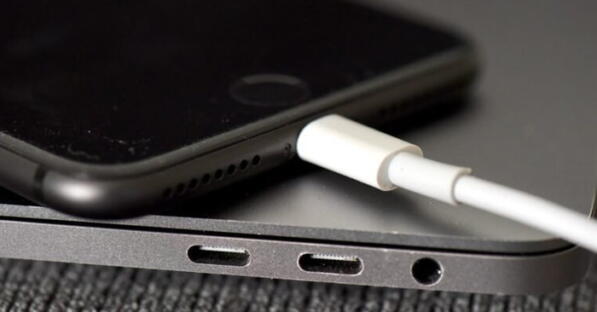
-> đi đến cài đặt -> Nhấn vào tên của bạn ở đầu cài đặt -> Nhấn vào iCloud. -> Nhấn vào Tìm iPhone của tôi. -> Đóng vàNhập mật khẩu củabạn - Sau khi điện thoại của bạn đã được sao lưu và hoàn thành tất cả các bước ở trên, Cắm iPhone của bạn vàomáy tính
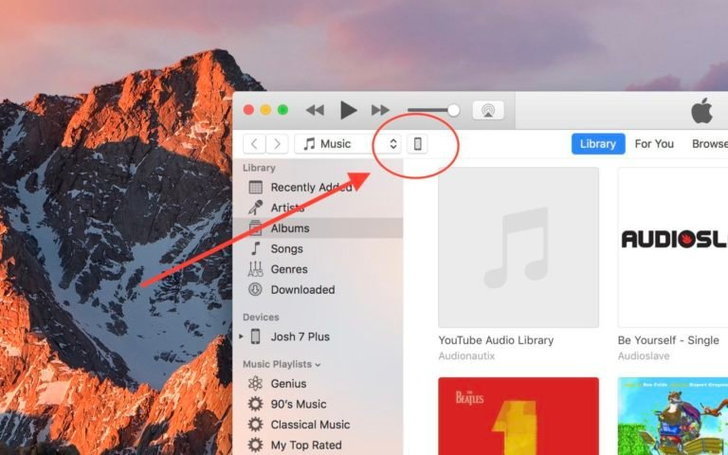
- Hiện nayMở iTunes và nhấp vàobiểu tượng iPhone
Đây là cách nó hoạt động nếu bạn vẫn đang sử dụng macOS Mojave. Nếu bạn đã nâng cấp lên macOS Monterey, macOS Catalina hoặc macOS Big Sur, bạn sẽ cần bắt đầu quá trình này trong macOS Mojave.Người tìm kiếm thay vì mở iTunes choMở FinderSau đó nhấp vào iPhone của bạn ở bên cạnh.để lại - nhấn nútKhôi phục iPhone bằng một cú nhấp chuộtĐặc biệt cho Mac, nhấn giữ alt / optionKhi bạn nhấp vào PC,Giữ phím Shift khi bạnnhấp chuột
- Trong cửa sổ mở ra, Tìm tệp iOS 15.3.1 bạn vừa tải xuống và nhấp vào tệp đó. sau đó bấm mở
- Chọn xóa và khôi phục iPhone của bạn.bạn Bấm khôi phục. để bắt đầu quá trình này
- Trong khi bạn chờ đợi, iPhone của bạn sẽ khởi động lại vài lần.lần nào khi hoàn thành Bạn sẽ quay lại iOS 15.3.1.
Quá trình này sẽ mất một thời gian để hoàn thành. khi nào vậy Bạn có thể khởi động lại hoặc khôi phục bản sao lưu được tạo trên iOS 15.3.1. Hầu hết mọi người sẽ muốn cài đặt bản sao lưu.
.
Điều Cần Biết bank Squaland
Mua Bán Squaland
Nhà Tốt Squaland
News Squaland